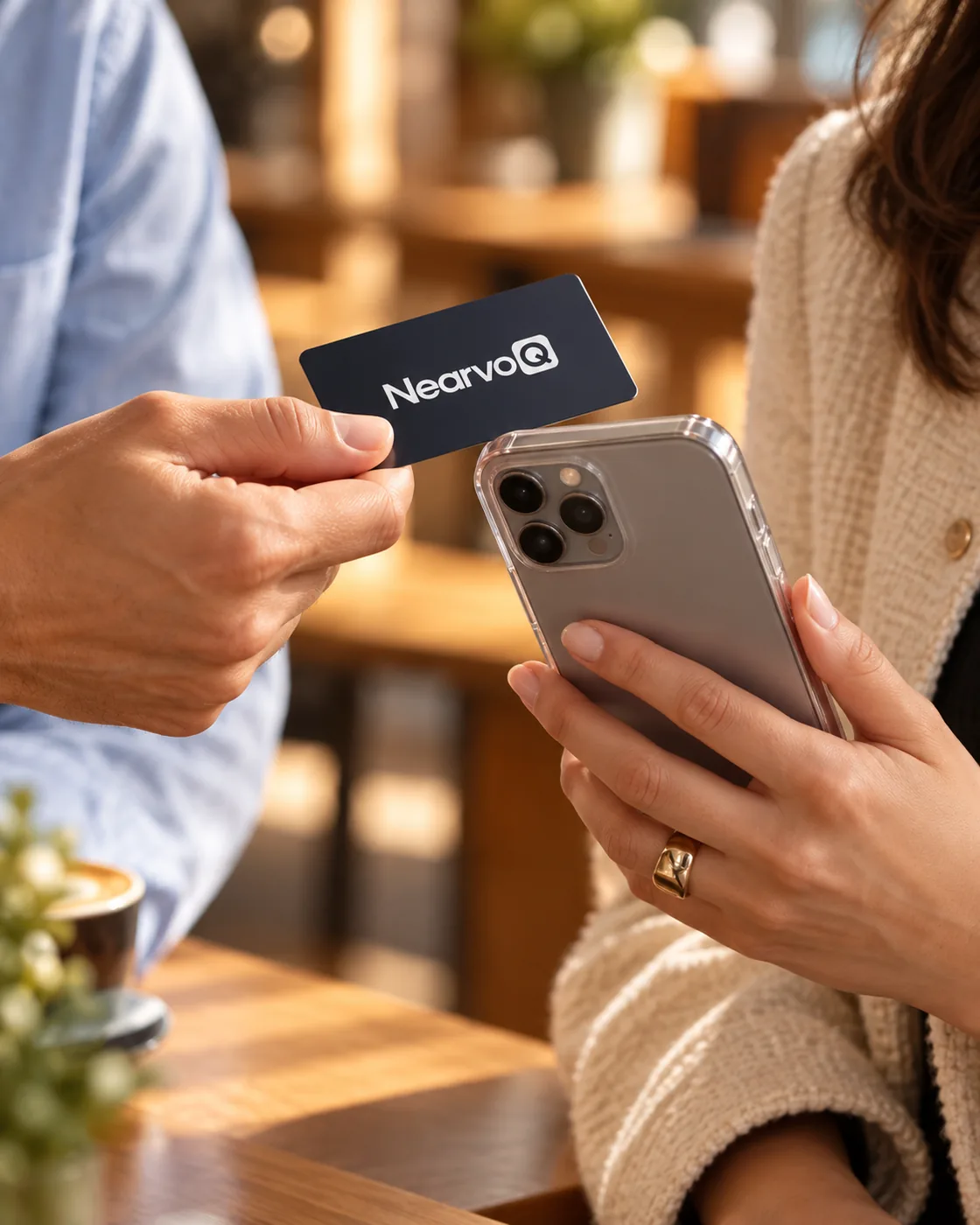
Leer una tarjeta NFC en un iPhone
Enciende la pantalla
Asegúrate de que la pantalla está encendida. La lectura de etiquetas en segundo plano funciona con el teléfono despierto, y es más fácil si no estás dentro de la app Cámara.
Acerca la tarjeta a la parte superior del teléfono
Mantén la tarjeta plana contra la parte superior del iPhone, o contra la parte trasera superior cerca de la cámara, durante aproximadamente un segundo.
Toca la notificación
Aparece un aviso como "Abrir en Safari". Tócalo y la página se abre en el navegador.
Qué iPhone pueden hacerlo
Según la documentación para desarrolladores de Apple, el iPhone XS, el iPhone XR y los posteriores leen etiquetas NFC en segundo plano, sin necesidad de ninguna app. Eso cubre la gran mayoría de los iPhone en uso. Los modelos anteriores con NFC (desde el iPhone 7) solo leen etiquetas dentro de ciertas apps, así que para ellos la vía es el código QR de la tarjeta.
En estos iPhone no hay un ajuste para activar o desactivar el NFC, por eso "cómo activar el NFC en el iPhone" no tiene una respuesta real: simplemente está ahí. Lo que puede interferir es una funda muy gruesa o metálica, una tarjeta apoyada en la zona equivocada o que el teléfono esté en otro modo que use el NFC.
Si la tarjeta no se lee
- Desliza la tarjeta despacio por el borde superior y la parte trasera superior; la antena ocupa una zona pequeña.
- Saca el teléfono de una funda gruesa, magnética o metálica y vuelve a probar.
- Mantén la tarjeta plana y quieta durante un segundo completo.
- Enciende y desbloquea la pantalla, y cierra la app Cámara.
- Escanea en su lugar el código QR impreso con la app Cámara. Abre la misma página.
Qué significa esto para tu tarjeta de presentación
Si repartes tarjetas NFC, di a la gente dónde tocar la primera vez y la segunda ya no hará falta. Una frase corta en la tarjeta, como "Toca la parte superior del teléfono" o simplemente "Toca o escanea", reduce los toques fallidos. Como los teléfonos son distintos, decimos "la parte superior del teléfono o la trasera, cerca de la cámara" y no un único punto.
Y incluye siempre un código QR: cubre los iPhone antiguos y cualquier caso en que tocar falle. NFC o QR en una tarjeta de presentación explica por qué tener ambos es lo más seguro, y cómo funcionan las tarjetas NFC cubre el chip en sí.



