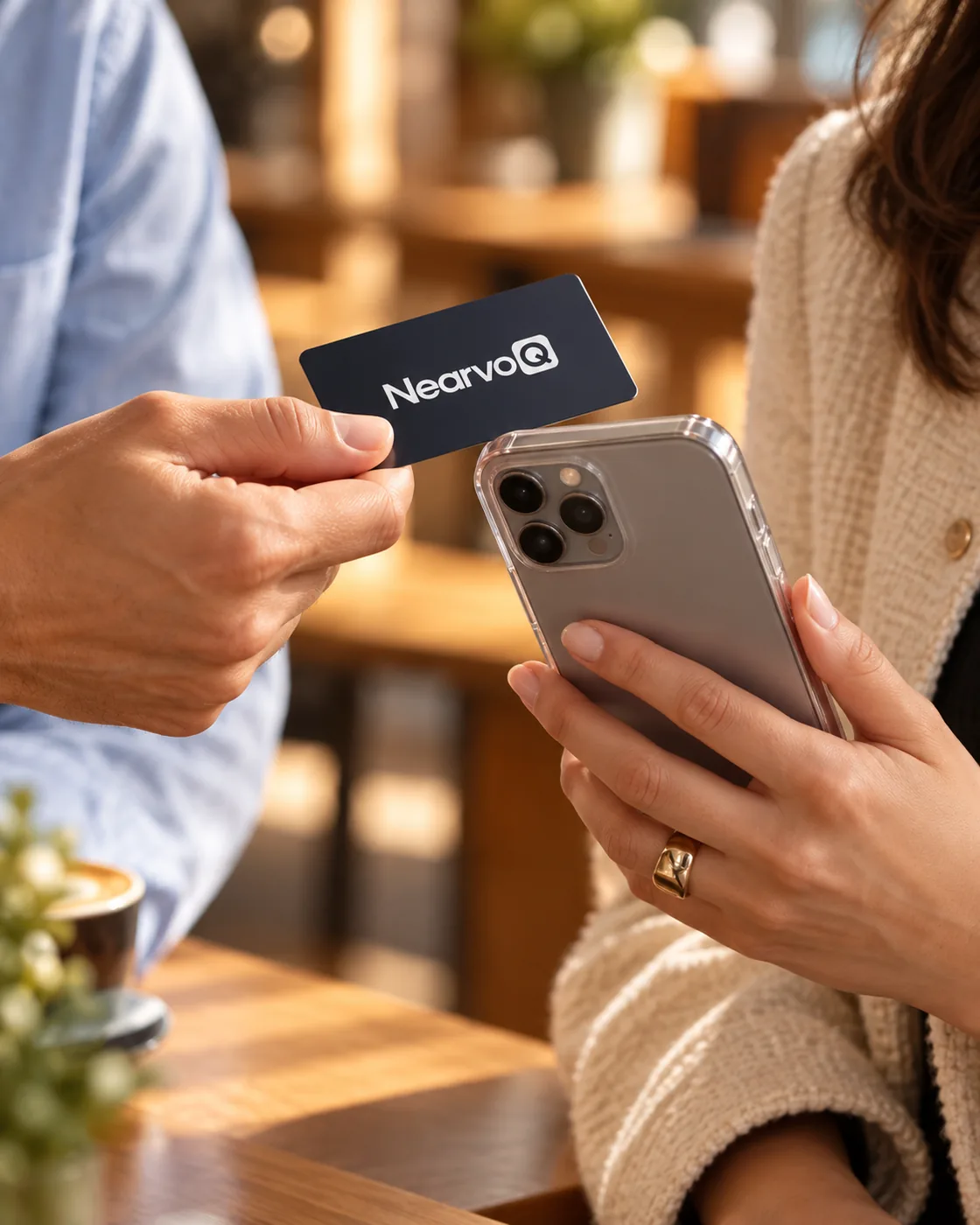
iPhoneでNFCカードを読み取る手順
画面をつける
画面がついていることを確認します。バックグラウンドでのタグ読み取りは端末が起きているときに動作し、カメラアプリの中にいないほうが簡単です。
カードを端末の上部に近づける
カードをiPhoneの上部、または背面上部のカメラ付近に平らに当て、1秒ほど保ちます。
通知をタップ
「Safariで開く」などのバナーが表示されます。タップするとブラウザでページが開きます。
対応しているiPhone
Appleの開発者向けドキュメントによれば、iPhone XS、iPhone XR以降のモデルは、アプリなしでバックグラウンドでNFCタグを読み取ります。現在使われているiPhoneの大半がこれに当たります。NFC搭載の古いモデル(iPhone 7以降)は特定のアプリの中でしかタグを読めないため、その場合はカードのQRコードを使います。
これらのiPhoneにはNFCのオン・オフの設定がないので、「iPhoneでNFCをオンにする方法」には実質的な答えがありません。最初からあるものだからです。邪魔になるのは、とても厚い、または金属製のケース、場所のずれたカード、NFCを使う別のモードに端末が入っていることなどです。
カードが読み取れないとき
- カードを上端と背面の上部に沿ってゆっくりずらします。アンテナは狭い範囲にあります。
- 厚い、磁石付き、金属製のケースから出して、もう一度試します。
- カードを平らにして、1秒間しっかり動かさずに保ちます。
- 画面をつけてロックを解除し、カメラアプリを閉じます。
- 代わりに、印刷されたQRコードをカメラアプリで読み取ります。同じページが開きます。
名刺を配る側にとっての意味
NFCカードを配るなら、初めての人にはどこにかざすか教えてあげてください。2回目からは教えなくても大丈夫です。カードに「スマートフォンの上部にタッチ」や「タッチまたはスキャン」と一言添えると、うまく読めない回が減ります。端末によって位置が違うので、一か所ではなく「スマートフォンの上部か、背面のカメラ付近」と案内しています。
そして必ずQRコードも入れましょう。古いiPhoneや、タッチがうまくいかない場面もカバーできます。名刺のNFCとQRコードの比較で両方を入れるのが最も確実な理由を、NFC名刺のしくみでチップそのものを解説しています。



