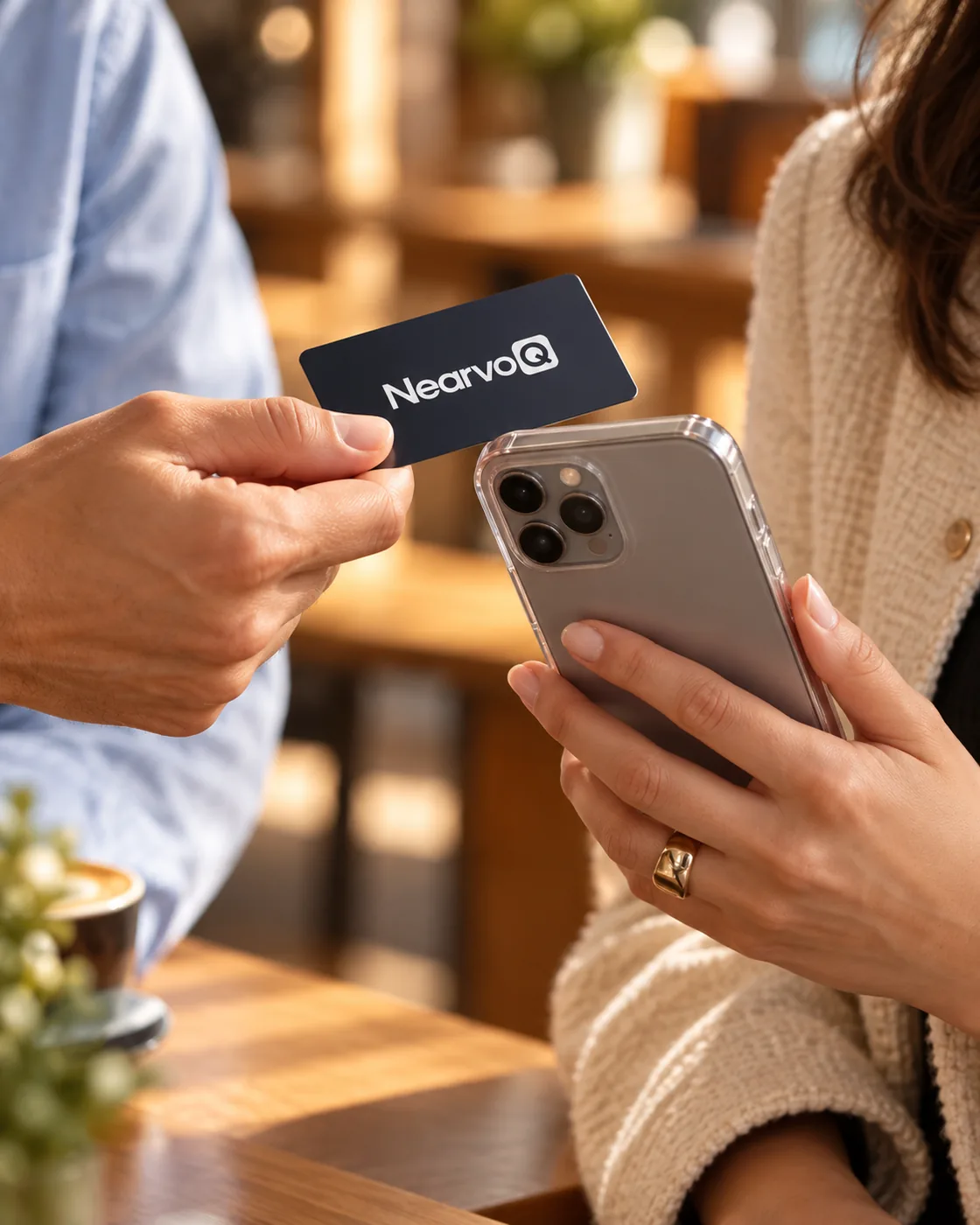
Eine NFC-Karte am iPhone lesen
Bildschirm einschalten
Der Bildschirm muss an sein. Das Lesen von Tags im Hintergrund funktioniert bei aktivem Handy, und es ist einfacher, wenn Sie nicht in der Kamera-App sind.
Karte an die Oberseite halten
Halten Sie die Karte etwa eine Sekunde flach an die Oberseite des iPhones oder an den oberen Teil der Rückseite nahe der Kamera.
Mitteilung antippen
Ein Banner wie „In Safari öffnen“ erscheint. Tippen Sie darauf, und die Seite öffnet sich im Browser.
Welche iPhones das können
Laut Apples Entwicklerdokumentation lesen das iPhone XS, das iPhone XR und neuere Modelle NFC-Tags im Hintergrund, ganz ohne App. Das deckt die große Mehrheit der genutzten iPhones ab. Ältere Modelle mit NFC (ab iPhone 7) lesen Tags nur innerhalb bestimmter Apps; für sie ist der QR-Code der Karte der Weg.
Bei diesen iPhones gibt es keine Einstellung zum Ein- oder Ausschalten von NFC, deshalb hat „NFC am iPhone einschalten“ keine echte Antwort: Es ist einfach da. Stören können eine sehr dicke oder metallische Hülle, eine an der falschen Stelle angelegte Karte oder ein anderer Modus, der NFC nutzt.
Wenn die Karte nicht liest
- Schieben Sie die Karte langsam über die Oberkante und den oberen Rückseitenbereich; die Antenne sitzt in einem kleinen Bereich.
- Nehmen Sie das Handy aus einer dicken, magnetischen oder metallischen Hülle und versuchen Sie es erneut.
- Halten Sie die Karte eine volle Sekunde flach und ruhig.
- Schalten Sie den Bildschirm ein, entsperren Sie ihn und schließen Sie die Kamera-App.
- Scannen Sie stattdessen den gedruckten QR-Code mit der Kamera-App. Er öffnet dieselbe Seite.
Was das für Ihre Visitenkarte bedeutet
Verteilen Sie NFC-Karten, zeigen Sie beim ersten Mal, wo man antippt; beim zweiten Mal braucht es das nicht mehr. Eine kurze Zeile auf der Karte wie „Oberseite des Handys antippen“ oder einfach „Antippen oder scannen“ verringert verpasste Berührungen. Da Handys verschieden sind, schreiben wir „Oberseite des Handys oder Rückseite nahe der Kamera“ statt einer einzigen Stelle.
Und nehmen Sie immer einen QR-Code auf: Er deckt ältere iPhones und alle Fälle ab, in denen das Antippen scheitert. NFC oder QR auf der Visitenkarte erklärt, warum beides am sichersten ist, und so funktionieren NFC-Karten behandelt den Chip selbst.



