Lire une carte NFC sur un iPhone
Allumez l'écran
Vérifiez que l'écran est allumé. La lecture de puces en arrière-plan fonctionne quand le téléphone est actif, et c'est plus simple si vous n'êtes pas dans l'app Appareil photo.
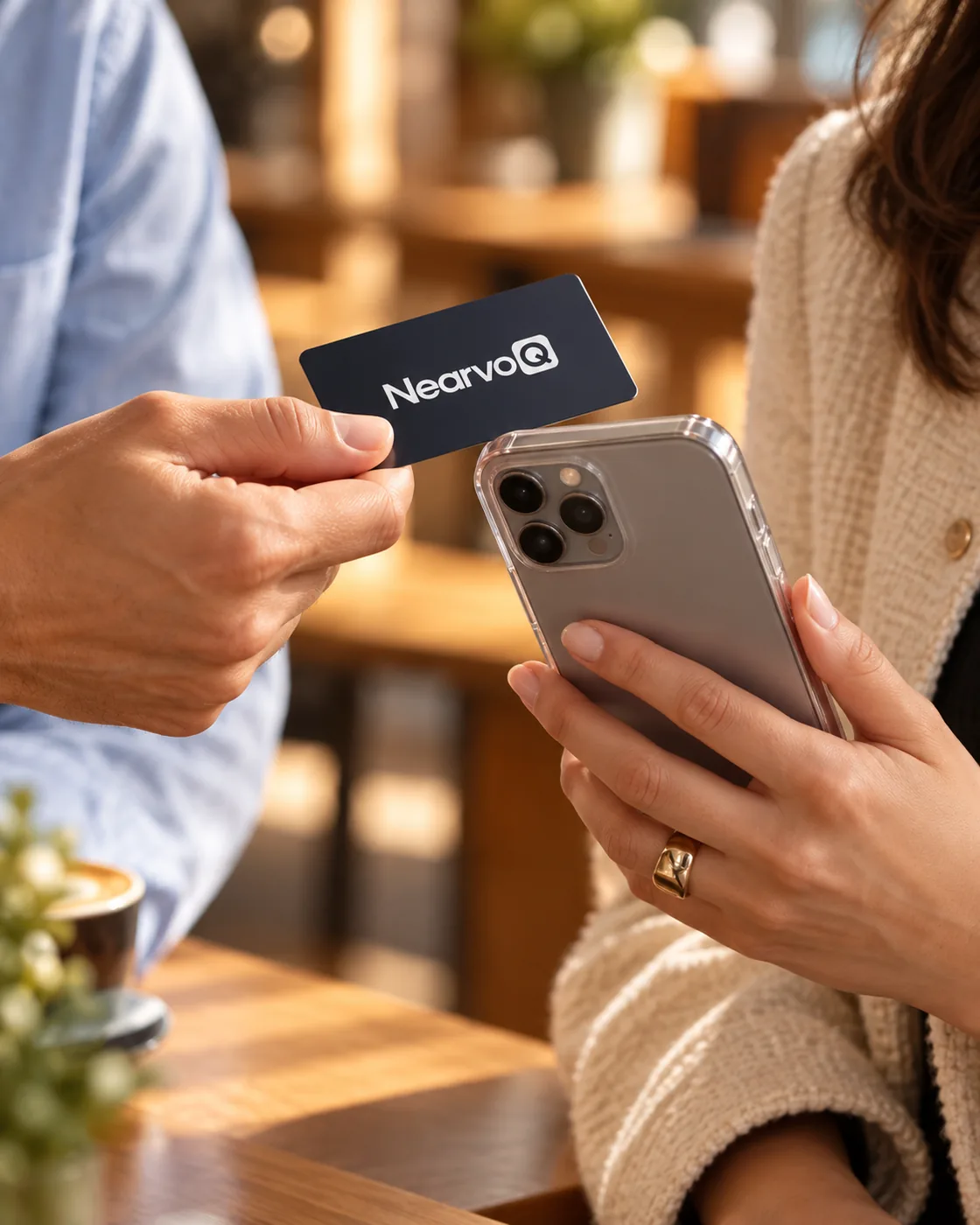
Approchez la carte du haut du téléphone
Maintenez la carte à plat contre le haut de l'iPhone, ou contre le haut de l'arrière près de l'appareil photo, pendant environ une seconde.
Touchez la notification
Une bannière du type « Ouvrir dans Safari » apparaît. Touchez-la et la page s'ouvre dans le navigateur.
Quels iPhone en sont capables
D'après la documentation développeur d'Apple, l'iPhone XS, l'iPhone XR et les suivants lisent les puces NFC en arrière-plan, sans application. Cela couvre la grande majorité des iPhone en circulation. Les modèles plus anciens dotés du NFC (à partir de l'iPhone 7) ne lisent les puces que dans certaines applications : pour eux, le QR code de la carte est la solution.
Sur ces iPhone, il n'existe pas de réglage pour activer ou désactiver le NFC ; « comment activer le NFC sur iPhone » n'a donc pas de vraie réponse : il est simplement là. Peuvent gêner une coque très épaisse ou métallique, une carte posée au mauvais endroit, ou le téléphone dans un autre mode qui utilise le NFC.
Si la carte ne se lit pas
- Faites glisser lentement la carte le long du bord supérieur et du haut de l'arrière ; l'antenne occupe une petite zone.
- Retirez le téléphone d'une coque épaisse, magnétique ou métallique et réessayez.
- Gardez la carte à plat et immobile une seconde entière.
- Allumez et déverrouillez l'écran, et fermez l'app Appareil photo.
- Scannez plutôt le QR code imprimé avec l'app Appareil photo. Il ouvre la même page.
Ce que cela change pour votre carte de visite
Si vous distribuez des cartes NFC, montrez où toucher la première fois : la deuxième, on n'aura plus besoin de vous le dire. Une courte mention sur la carte, comme « Touchez le haut de votre téléphone » ou simplement « Touchez ou scannez », réduit les contacts manqués. Comme les téléphones diffèrent, nous écrivons « le haut du téléphone ou l'arrière, près de l'appareil photo » plutôt qu'un seul emplacement.
Et ajoutez toujours un QR code : il couvre les anciens iPhone et tous les cas où le contact échoue. NFC ou QR sur une carte de visite explique pourquoi avoir les deux est le plus sûr, et comment fonctionnent les cartes NFC détaille la puce elle-même.



